Ajustements et personnalisations spécifiques à l'application pour le fichier KMZ dans Google Earth.
Modifier la taille et le contenu d’un ballon photo qui s’affiche lors d’un clic sur un point dans Google Earth.
Scénario : Vous devez présenter les données importées dans Google Earth à d’autres personnes et vous avez besoin d’une image plus grande dans le ballon et de certaines autres données des notes photo présentes dans ce ballon.
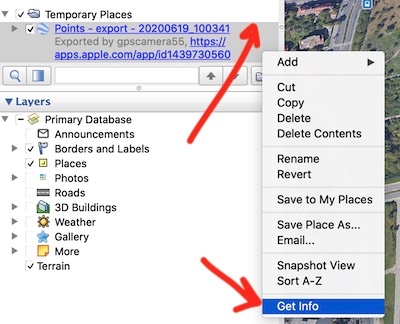
- Ouvrez le fichier KMZ dans Google Earth pour PC ou Mac et cliquez avec le bouton droit sur son dossier racine, cliquez sur “Obtenir des informations” :
Cliquez sur “Style”, “Couleur” :
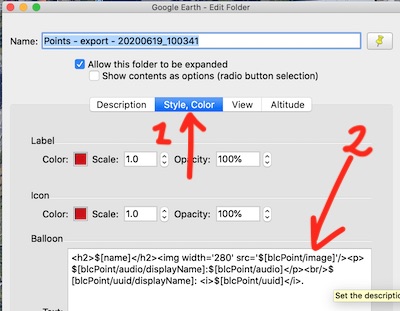
Actuellement, par défaut, l’application exporte ce qui suit pour le style de ballon :
<h2>$[name]</h2><img width=‘280’ src='$[blcPoint/image]'/><p>$[blcPoint/audio/displayName]:$[blcPoint/audio]</p><br/>$[blcPoint/uuid/displayName]: <i>$[blcPoint/uuid]</i>.
Si vous voulez un ballon plus grand, s’adaptant à une image plus grande, changez la largeur de l’image dans <img width=‘280’ à quelque chose comme 500 ou plus.
Si vous voulez que les notes d’image soient affichées en bas au lieu de l’UUID de photo, changez le bas :
$[blcPoint/uuid/displayName]: <i>$[blcPoint/uuid]</i>.
à
<h3> Notes : $[blcPoint/imageNotes]</h3>.
D’où viennent ces noms ? Ils sont tirés du schéma de document Google Earth exporté par l’application. Les éléments suivants sont disponibles pour les champs photo :
uuid
angle
address
imageNotes
Ils ressemblent à ceci dans le fichier KML :
<SimpleData name="uuid">266A7DD8-D9E5-4E7B-B314-0AF13290F834</SimpleData>
<SimpleData name="angle">58.00</SimpleData>
<SimpleData name="address"><![CDATA[V třešňovce 229/14, 190 00 Prague, CZ]]></SimpleData>
<SimpleData name="imageNotes"><![CDATA[My title 2 Poznámka A+D V třešňovce 229/14, 190 00 Prague, CZ ]]></SimpleData>
<SimpleData name=“image”>266A7DD8-D9E5-4E7B-B314-0AF13290F834.jpg</SimpleData>
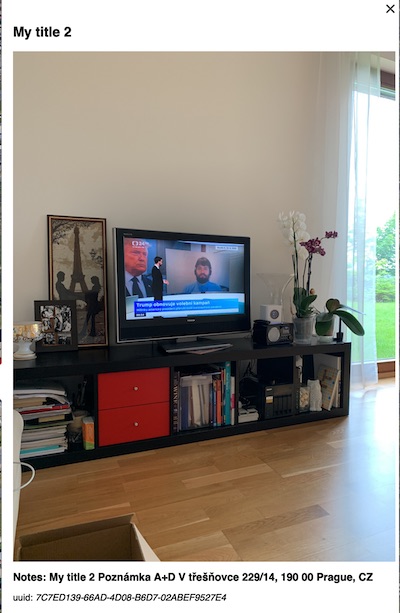
Voici comment s’affiche le style de ballon suivant :
<h2>$[name]</h2><img width='500' src='$[blcPoint/image]'/><p>
<h3> Notes : $[blcPoint/imageNotes]</h3>
$[blcPoint/uuid/displayName]: <i>$[blcPoint/uuid]</i>
S’affiche comme un ballon :
J’espère que cela pourrait aider.
Ceci est juste pour vous donner une idée. Veuillez explorer, vous amuser et me faire savoir ce dont vous auriez encore besoin du fichier KMZ.
Décompresser le fichier KMZ pour accéder aux photos originales et au fichier KML en texte brut avec une description complète de toutes les photos et points.
Le fichier KMZ n’est en fait qu’un fichier zip. Changez l’extension en .zip, décompressez et dans le dossier décompressé, vous trouverez un fichier doc.kml xml/texte avec toutes les données de photos/points et toutes les photos exportées.

Le fichier doc.kml fait référence aux images par des identifiants uniques et les noms de fichiers photo correspondent à ces UUID que vous trouverez dans le fichier doc.kml.
Travailler avec des fichiers KML/KMZ bruts
Pour des techniques plus avancées, y compris des scripts Python pour automatiser les mises à jour de noms de repères à partir du champ imageNotes et d’autres flux de travail programmatiques avec des fichiers KML bruts, consultez Conseils et exemples de fichiers KML .
