Inclinómetro — Ángulos de cabeceo y balanceo del vehículo
Convierte tu iPhone en un inclinómetro vehicular para el ángulo de pendiente y la inclinación lateral. Este micro panel es útil para conducción todoterreno, nivelación de caravanas, estacionamiento en pendientes, verificaciones de ángulo de ataque y salida, y cualquier situación donde quieras una lectura en vivo de cabeceo y balanceo.
En la aplicación, esta función está etiquetada como Cabeceo y balanceo.
Ideal para
- conductores todoterreno y 4x4 que vigilan la inclinación lateral y el ángulo de ascenso
- usuarios de caravanas o autocaravanas nivelando un vehículo estacionado
- cualquier persona que quiera un inclinómetro vehicular en vivo sin hardware adicional
Cuándo usar esto
Usa Cabeceo y balanceo cuando la pregunta principal sea la inclinación del vehículo: ángulo de ascenso, ángulo de descenso, inclinación lateral o si el vehículo está lo suficientemente nivelado para estacionamiento o preparación.
Cuándo no usar esto
No uses Cabeceo y balanceo cuando quieras análisis de fuerza, vibración o calidad de ruta. Esta página trata sobre ángulo e inclinación, no sobre historial de aceleración o frecuencia de vibración.
Lo que obtienes
- una pantalla de cabeceo y balanceo en vivo
- alertas opcionales de advertencia y peligro
- una lectura directa tipo inclinómetro sin hardware adicional
Micro panel
Instala el micro panel de Cabeceo y balanceo: abre el menú del micro panel, elige Elegir qué mostrar aquí, luego en Opciones de área de pantalla > Ingeniería elige Cabeceo y balanceo.
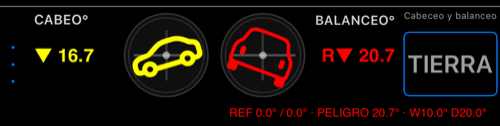
El micro panel es para monitoreo rápido de ángulo cuando quieres la información de inclinación visible sin ocupar espacio en pantalla.
Ajustes
Cabeceo y balanceo tiene su propia pantalla de ajustes dedicada.
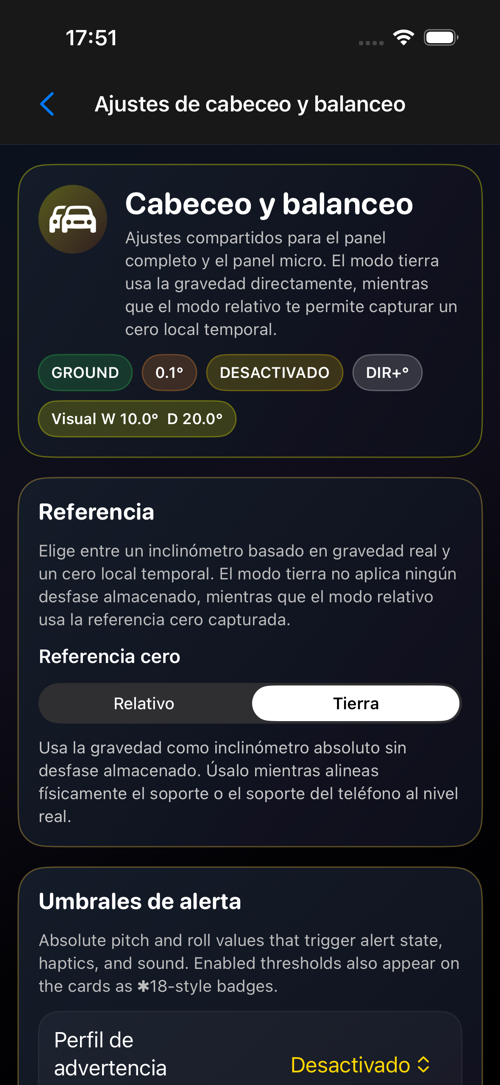
Los ajustes de Cabeceo y balanceo controlan tres cosas:
- qué cuenta como nivelado
- cuándo la aplicación debe advertir
- cómo debe verse y comportarse la advertencia
Referencia es lo primero que hay que explicar. Tierra usa la gravedad directamente y es el punto de partida correcto cuando quieres una lectura de inclinómetro real. Relativo captura un cero local temporal y es mejor cuando la referencia base debe ser el nivel relativo a este momento en lugar de la gravedad absoluta.
Umbrales de alerta definen los ángulos absolutos de cabeceo y balanceo que cuentan como inseguros. Cabeceo y balanceo son independientes, así que puedes preocuparte más por un eje que por el otro.
Perfil de advertencia es una capa de atajo por encima de los umbrales manuales. Es útil cuando quieres un punto de partida rápido y no quieres escribir cada valor tú mismo. Después de elegir un perfil, aún puedes ajustar los límites de cabeceo y balanceo manualmente.
Uso práctico:
- sube el umbral de cabeceo si las subidas y bajadas importan menos que la inclinación lateral
- sube el umbral de balanceo si solo quieres advertencias para ángulos fuera de peralte más serios
- establece un umbral en
0si quieres desactivar las alertas para ese eje por completo
Estos umbrales impulsan el estado real de alerta. Cuando se cruza un umbral, el panel puede entrar en el estado de advertencia activa y activar hápticos o sonido si están habilitados.
Bandas visuales son independientes de los umbrales de alerta. Solo controlan cómo se ve el panel.
Hay tres estados visuales:
- tranquilo
- advertencia
- peligro
Banda de advertencia es donde el estilo del panel se vuelve ámbar.
Banda de peligro es donde el estilo del panel se vuelve rojo. Esta es la advertencia visual más fuerte, y siempre se mantiene por encima de la banda de advertencia.
Eso significa que puedes usar dos niveles de comunicación:
- los umbrales de alerta deciden cuándo la aplicación debe advertir activamente
- las bandas visuales deciden cuándo la pantalla debe empezar a verse más seria
Ejemplo: podrías querer que el panel se vea ámbar antes de que empiece a hacer ruido, y solo mostrar rojo cuando el ángulo se vuelva claramente más severo.
Comportamiento controla qué sucede cuando el panel entra en una zona insegura y qué sucede cuando vuelve a salir.
También incluye dos opciones de visualización para el usuario:
Precisión de visualizaciónEstilo de encabezado
Precisión de visualización cambia qué tan finos se muestran los números de ángulo. Usa menor precisión cuando quieras una lectura más calmada. Usa mayor precisión cuando los cambios pequeños importen.
Estilo de encabezado cambia cómo se formula el estado principal. Esto es útil si quieres que el panel se enfoque solo en palabras de dirección, o incluya tanto dirección como ángulo juntos.
Las opciones de retroalimentación de peligro y advertencia aquí incluyen:
Alerta hápticaAlerta de sonidoCadencia de alertaIntervalo de repeticiónSonido de alerta
La cadencia Única advierte una vez cuando se entra en la zona insegura.
Repetir mientras inseguro sigue advirtiendo mientras la inclinación se mantiene fuera del rango seguro configurado. El Intervalo de repetición controla con qué frecuencia puede ocurrir esa advertencia repetida.
El retorno a la zona tranquila se configura por separado:
Alerta de retorno a zona seguraSonido de retorno a zona segura
Usa Alerta de retorno a zona segura si quieres confirmación de que el vehículo ha vuelto por debajo del umbral inseguro después de un evento de advertencia. Esto es útil cuando te mueves lentamente en una pendiente y quieres saber no solo cuándo el ángulo se volvió riesgoso, sino también cuándo se estabilizó de vuelta en un rango más seguro.
La aplicación también usa un pequeño margen de retorno para que no parpadee justo en el borde del umbral. En la práctica, eso significa que la alerta no se rearma instantáneamente en el momento en que el valor fluctúa alrededor del mismo número.
Un punto de partida práctico es:
- alertas alrededor de
10°a15° - advertencia visual alrededor de
8°a10° - peligro visual alrededor de
15°a20°
Luego ajusta según lo que estés monitoreando:
- conducción por senderos o trabajo de inclinación lateral: reduce la advertencia de balanceo antes
- trabajo de ángulo de aproximación y salida: enfócate más en el cabeceo
- uso de confort de pasajeros: reduce los umbrales para que la aplicación reaccione antes de que la situación se vea extrema en pantalla
Restaurar valores predeterminados vale la pena usarlo cuando los cambios de umbral, banda y comportamiento ya no tienen sentido como conjunto. Restablece toda la configuración de advertencia de Cabeceo y balanceo a una referencia base conocida.
Buena primera configuración
- comienza en modo
Tierrasi quieres una lectura directa de inclinación del mundo real - usa el modo
Relativosolo cuando un cero local sea más útil que la gravedad absoluta - establece primero los umbrales de alerta, luego las bandas visuales, luego el comportamiento de retroalimentación
