Ajustes y personalizaciones específicos de la aplicación para el archivo KMZ en Google Earth.
Cambiar el tamaño y el contenido del globo de foto que se muestra al hacer clic en un punto en Google Earth.
Escenario: Necesita presentar los datos importados en Google Earth a otros y necesita una imagen más grande en el globo y tener algunos otros datos de las notas de foto presentes en ese globo.
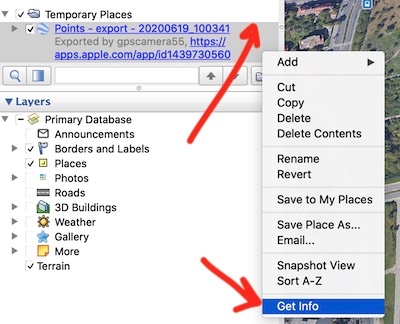
- Abra el archivo KMZ en Google Earth para PC o Mac y haga clic derecho en su carpeta raíz, haga clic en “Obtener información”:
Haga clic en “Estilo”, “Color”:
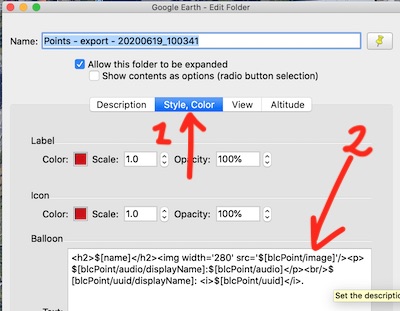
Actualmente, de forma predeterminada, la aplicación exporta lo siguiente para el estilo de globo:
<h2>$[name]</h2><img width=‘280’ src='$[blcPoint/image]'/><p>$[blcPoint/audio/displayName]:$[blcPoint/audio]</p><br/>$[blcPoint/uuid/displayName]: <i>$[blcPoint/uuid]</i>.
Si desea un globo más grande que se ajuste a una imagen más grande, cambie el ancho de la imagen en <img width=‘280’ a algo como 500 o más.
Si desea que las notas de imagen se muestren en la parte inferior en lugar del UUID de foto, cambie la parte inferior:
$[blcPoint/uuid/displayName]: <i>$[blcPoint/uuid]</i>.
a
<h3> Notas: $[blcPoint/imageNotes]</h3>.
¿De dónde vienen estos nombres? Se toman del esquema de documento de Google Earth exportado por la aplicación. Los siguientes están disponibles para los campos de foto:
uuid
angle
address
imageNotes
Se ven así en el archivo KML:
<SimpleData name="uuid">266A7DD8-D9E5-4E7B-B314-0AF13290F834</SimpleData>
<SimpleData name="angle">58.00</SimpleData>
<SimpleData name="address"><![CDATA[V třešňovce 229/14, 190 00 Prague, CZ]]></SimpleData>
<SimpleData name="imageNotes"><![CDATA[My title 2 Poznámka A+D V třešňovce 229/14, 190 00 Prague, CZ ]]></SimpleData>
<SimpleData name=“image”>266A7DD8-D9E5-4E7B-B314-0AF13290F834.jpg</SimpleData>
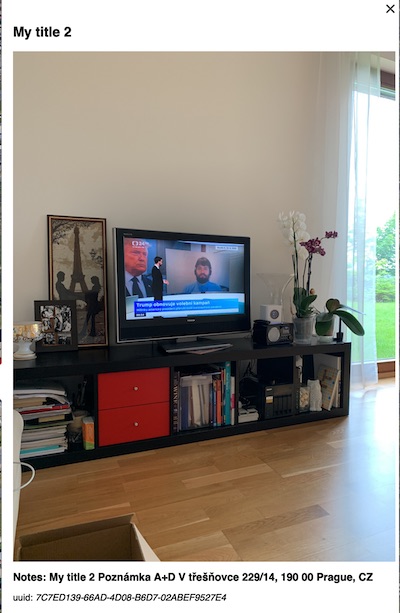
Así es como se muestra el siguiente estilo de globo:
<h2>$[name]</h2><img width='500' src='$[blcPoint/image]'/><p>
<h3> Notas: $[blcPoint/imageNotes]</h3>
$[blcPoint/uuid/displayName]: <i>$[blcPoint/uuid]</i>
Se muestra como un globo:
Espero que esto pueda ayudar.
Esto es solo para darle una idea. Explore, diviértase y déjeme saber qué más necesitaría del archivo KMZ.
Desempaquetar el archivo KMZ para acceder a las fotos originales y al archivo KML de texto sin formato con una descripción completa de todas las fotos y puntos.
El archivo KMZ es en realidad solo un archivo zip. Cambie la extensión a .zip, descomprima y en la carpeta descomprimida encontrará un archivo doc.kml xml/texto con todos los datos de fotos/puntos y además todas las fotos exportadas.

El archivo doc.kml se refiere a las imágenes mediante identificadores únicos y los nombres de archivo de foto corresponden a estos UUID que encontrará en el archivo doc.kml.
Trabajar con archivos KML/KMZ sin procesar
Para técnicas más avanzadas, incluidos scripts de Python para automatizar actualizaciones de nombres de marcas de posición desde el campo imageNotes y otros flujos de trabajo programáticos con archivos KML sin procesar, consulte Consejos y ejemplos de archivos KML .
