Rallye-Buch – eine Datei für die ganze Rallye
Alles, was der Rallye-Computer für eine Veranstaltung braucht, steckt in einer einzigen Datei: dem Rallye-Buch. Einmal laden und die App ist eingerichtet – Ziel-Durchschnittsgeschwindigkeit, Streckennotizen, Kontrollpunkte, die Route auf der Karte, sogar Name und Logo der Veranstaltung auf dem Bildschirm, mit dem Sie fahren.
Ein Rallye-Buch ist eine einfache JSON-Datei. Es reist per AirDrop, E-Mail, iCloud Files oder Link, und ein Beifahrer kann es für das ganze Team vorbereiten.
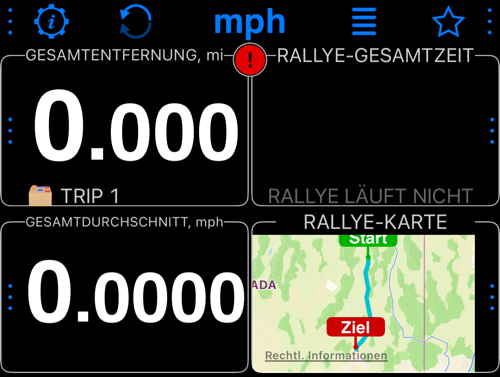
Dieses SSCC-Buch ordnet Gesamtstrecke und Rallye-Timer über Gesamtdurchschnitt und Rallye-Karte an.
Was ein Rallye-Buch enthält
- Identität – Titel, Untertitel und Beschreibung der Veranstaltung, Logo, Veranstalterhinweis, Website und ein Haftungsausschluss. Wird beim Laden des Buchs, im Rallye-Bedienfeld vor dem Start und unter Meine Rallyes angezeigt.
- Sitzungseinstellungen – Ziel-Durchschnittsgeschwindigkeit, Quelle der Off-Perfect-Time, Tech- und Mindestgeschwindigkeit, Verhalten des Kilometerzählers. Siehe Sitzungsoptionen .
- Segmente – die Abschnitte einer Zeitprüfung, mit Länge, Durchschnittsgeschwindigkeit und Notizen. Ein Roadbook hat keine, und die Bildschirme, die sie einstellen, bleiben verborgen, bis das Buch auf Gleichmäßigkeitsrallye steht.
- Streckennotizen – das Roadbook: Meilenmarkierungen, Anweisungen und Bemerkungen, ausgelöst durch die gefahrene Entfernung.
- Route – die Kurslinie, gezeichnet auf der Rallye-Karte und im Kartenmessgerät.
- Bevorzugte Messgeräte und Farben — eine optionale Anordnung und Hintergrundfarben, die beim Laden des Buchs angeboten werden.
Eine Rallye laden
Öffnen Sie auf dem Hauptbildschirm MENÜ > Modi > Rallye-Computer.
Tippen Sie im Rallye-Bedienfeld auf die große Schaltfläche MENÜ unten links, wie unten gezeigt, und wählen Sie Rallye-Einstellungen öffnen.
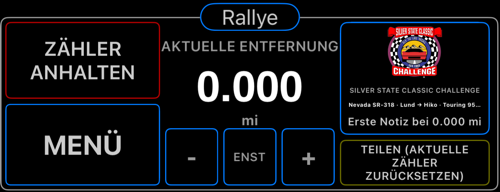
Tippen Sie in Rallye-Einstellungen auf ⋯ > Rallye laden:
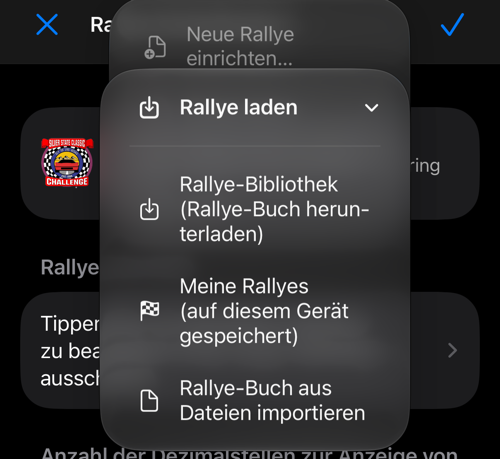
- Rallye-Bibliothek (Rallye-Buch herunterladen) – öffnet die Rallye-Bibliothek in der App. Tippen Sie auf einen Ladelink: Das Buch wird heruntergeladen, die von Ihnen gewählte Ziel-Durchschnittsgeschwindigkeit angewendet, und die App bietet an, mit den Einheiten des Buchs in den Rallye-Computer zu wechseln.
- Meine Rallyes (auf diesem Gerät gespeichert) – jede geladene oder gespeicherte Rallye bleibt hier, sodass ein Wechsel der Veranstaltung die vorherige nie verliert. Tippen zum Laden, Wischen zum Umbenennen oder Löschen, und mit der Schaltfläche über der Liste speichern Sie die aktuelle Rallye unter einem Namen.
- Rallye-Buch aus Dateien importieren – wählen Sie ein
.json-Rallye-Buch aus Dateien oder iCloud Drive.
Sie können ein erhaltenes Rallye-Buch auch einfach öffnen: In Dateien oder in der E-Mail darauf tippen und Tacho 55 auswählen.
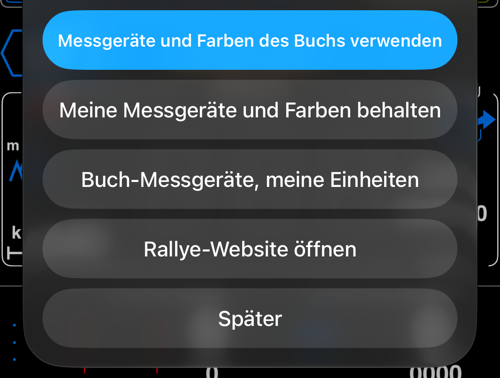
Enthält das Buch eine Anordnung, wählen Sie Messgeräte und Farben des Buchs verwenden oder Meine Messgeräte und Farben behalten. Beide Optionen übernehmen die Einheiten des Buchs. Bei unterschiedlichen Einheiten installiert Buch-Messgeräte, meine Einheiten die Anordnung und behält Ihre Einheiten. Später lässt die Anzeige unverändert; das Buch ist bereits geladen.
GPS-Referenzpunkte und Entfernungskorrekturen
Das SSCC-Rallye-Buch definiert die Streckennotiz START als GPS-Referenzpunkt bei 0,000 Meilen. Während einer laufenden Rallye gleicht die App beim erkannten Passieren dieses Punkts die Rallye-Entfernung mit der offiziellen Entfernung im Buch ab. Die seit dem Punkt bereits gefahrene Strecke bleibt erhalten. Dasselbe gilt für spätere Referenzpunkte. Punkte und Einstellungen sind im Rallye-Buch enthalten; das Laden des SSCC-Buchs richtet sie bereits ein.
So prüfen oder konfigurieren Sie eigene Punkte:
- Öffnen Sie Rallye-Einstellungen über den oben beschriebenen Weg und dann Tippen Sie, um Streckennotizen zu verwalten. Bearbeiten Sie START oder fügen Sie mit + eine Notiz hinzu. Setzen Sie Entfernung vom Rallye-Start am Start auf 0, sonst auf die offizielle Gesamtentfernung bis zum Punkt in den Rallye-Einheiten. Geben Sie eine Anweisung oder einen Namen ein.
- Tragen Sie unter Standort (optional) genaue Werte für Breitengrad und Längengrad ein und aktivieren Sie Kilometerzähler hier abgleichen. Nutzen Sie Aktuellen Standort verwenden nur direkt am Referenzpunkt. Lassen Sie den Abgleich bei ungefähren Positionen ausgeschaltet; diese können weiterhin auf der Karte erscheinen. Bestätigen Sie mit ✓ in der Notiz und erneut in der Liste.
- Öffnen Sie in Rallye-Einstellungen den Eintrag Tippen Sie, um Sitzungsoptionen zu verwalten. Aktivieren Sie unter Geo-Anker die Option Entfernung an Geo-Ankern synchronisieren. Ankerradius bestimmt, wie nah die GPS-Spur am Punkt vorbeiführen muss; im SSCC-Buch sind es 75 m. Bestätigen Sie mit ✓.
Die Sprachansage der Streckennotizen ist standardmäßig aktiv, ein geladenes Buch liest seine Notizen also vor, ohne dass Sie etwas einschalten; ausschalten können Sie sie in den Sitzungsoptionen. Ist sie an, meldet die App „Rallye-Entfernung synchronisiert“ bei Korrekturen ab 5 m in beide Richtungen. Kleinere Korrekturen erfolgen weiterhin still, auch bei einem bereits abgeglichenen Start. Diese Ansageschwelle ist vom Ankerradius unabhängig. Speichern Sie das aktualisierte Rallye-Buch zur späteren Wiederverwendung.
Streckennotizen und Geschwindigkeitswarnungen haben Vorrang. Steht gleichzeitig ein anderer Rallye-Hinweis an, entfällt diese Bestätigung. Sie entfällt auch während einer anderen Audioausgabe der App und wird nicht später nachgeholt. Ein neuer Sprachhinweis kann eine bereits begonnene Bestätigung unterbrechen.
Die aktuelle Rallye auf diesem Gerät speichern
Ordnen Sie zuerst die Messgeräte im Rallye-Computer an und wählen Sie ihre Farben. Öffnen Sie in den Rallye-Einstellungen ⋯ > Rallye laden > Meine Rallyes (auf diesem Gerät gespeichert) und tippen Sie auf das Speichersymbol über der Liste. Geben Sie einen Namen ein und tippen Sie auf Speichern.
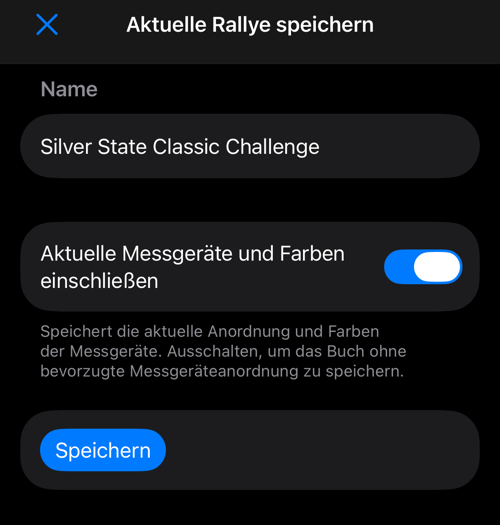
Aktuelle Messgeräte und Farben einschließen ist standardmäßig eingeschaltet und speichert die aktuell angezeigte Anordnung samt Hintergrundfarben. Schalten Sie die Option aus, um das Buch ohne bevorzugte Anordnung zu speichern. Das Speichern verändert weder die aktuelle Rallye noch Ihre Anzeige. Kartentyp, Zoom und Tag-/Nachtstil bleiben Geräteeinstellungen. Dieselbe Option erscheint beim Speichern vor Neue Rallye einrichten….
Das benannte Buch erscheint nun in Meine Rallyes. Tippen Sie darauf, um es später zu laden, oder wischen Sie nach links, um es umzubenennen oder zu löschen.
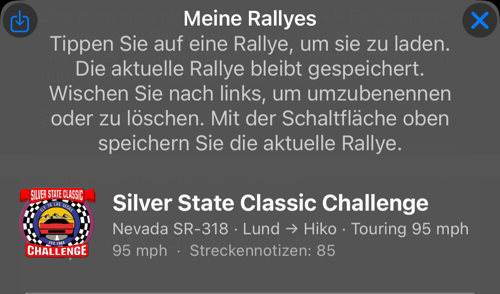
Teilen oder sichern
Im selben ⋯-Menü bietet Teilen oder sichern:
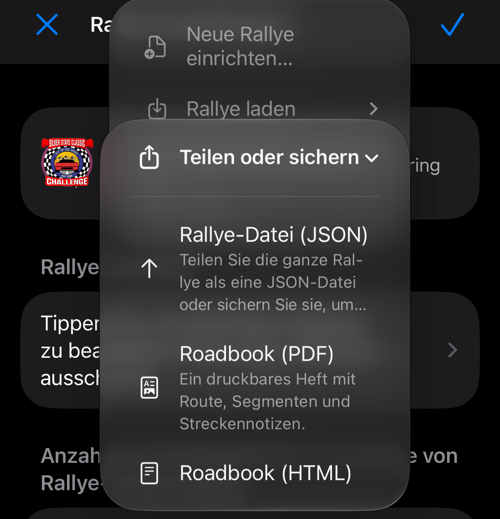
Rallye-Datei (JSON) – die ganze Rallye als eine Datei: Identität, Segmente, Streckennotizen, Route und Einstellungen. In Dateien speichern, an das Team senden oder als Sicherung behalten, die Sie später wiederherstellen.
Roadbook (PDF) und Roadbook (HTML) – ein druckbares Heft der Veranstaltung: Titelblock, Übersicht, eine Karte der Route, ein Höhenprofil und die Streckennotizen in Roadbook-Spalten. Praktisch für das Klemmbrett des Beifahrers und für die Fahrerbesprechung.
Wenn die Route Geländehöhen mitbringt – jedes aus einer aufgezeichneten Strecke gebaute Buch tut das –, bekommt die Übersicht eine Zeile Höhe für das Höhenband, in dem die Straße verläuft, und eine Zeile Anstieg / Abstieg für das, was sie zu fahren kostet; unter der Routenkarte wird die Straße von der Seite gezeichnet. Ein Buch mit den Regeln einer Zeitprüfung druckt zusätzlich Zielgeschwindigkeit, Gesamtentfernung, Idealzeit und Segmenttabelle; ein Roadbook ohne solche Regeln druckt nichts davon.
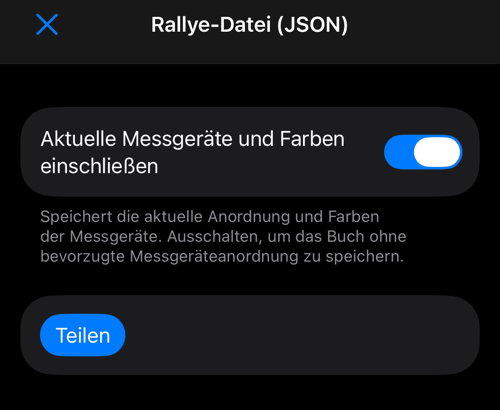
Für eine wiederverwendbare Kopie außerhalb der App wählen Sie Rallye-Datei (JSON). Prüfen Sie Aktuelle Messgeräte und Farben einschließen, tippen Sie auf Teilen und wählen Sie dann das Sichern in Dateien, AirDrop oder ein anderes Ziel. Die JSON-Datei lässt sich wieder laden; PDF und HTML sind druckbare Roadbooks.
Eine Rallye aus vorhandenen Daten aufbauen
Wenn es für die Veranstaltung kein fertiges Buch gibt, bauen Sie eines aus Daten, die bereits in der App liegen. Tippen Sie in den Rallye-Einstellungen auf Wegpunkte oder eine Strecke zur Rallye hinzufügen:
- Wegpunktsammlung → Streckennotizen – jeder Wegpunkt wird zu einer Streckennotiz an seiner Entfernung entlang des Kurses, mit seinem Namen als Markierung und seiner Notiz als Anweisung, und behält seine Position für die Karte.
- Strecke → Route – eine aufgezeichnete oder importierte Strecke wird zur Rallye-Route. Hat diese Strecke verknüpfte Wegpunkte, bietet die App an, sie gleichzeitig als Streckennotizen zu übernehmen.
Die Route bei Ihren Strecken und auf der Hauptkarte behalten
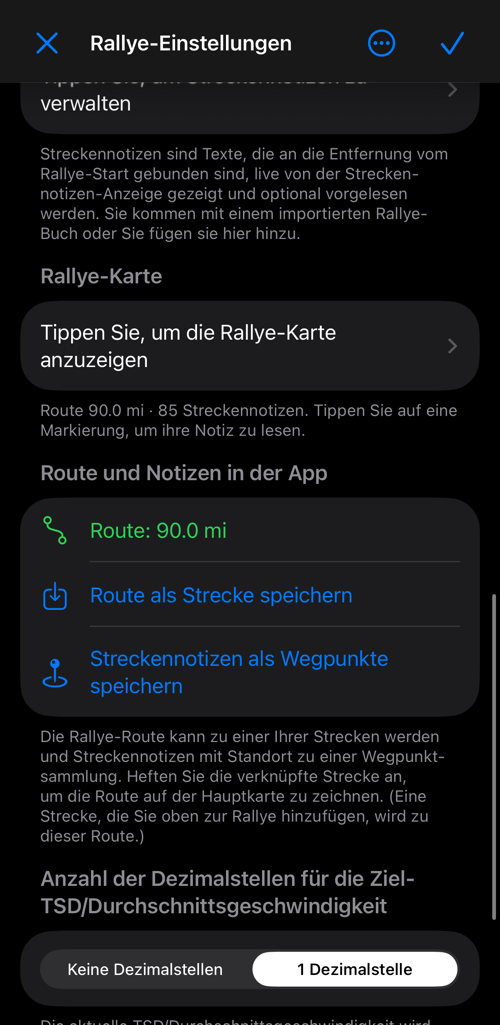
Sobald die Rallye eine Route hat, schließt der Abschnitt Route und Notizen in der App den Kreis:
- Die Route wird mit ihrer Länge angezeigt, sodass Sie auf einen Blick sehen, dass das Buch den Kurs enthält.
- Route als Strecke speichern legt den Kurs zu Ihren eigenen Strecken; eine Strecke, die Sie zur Rallye hinzugefügt haben, ist bereits verknüpft.
- Strecke auf der Hauptkarte anzeigen heftet sie an, sodass die Kurslinie auch außerhalb des Rallye-Computers auf der Karte bleibt.
- Streckennotizen als Wegpunkte speichern verwandelt die verorteten Notizen in eine Wegpunktsammlung.
Verwandt:
Rallye-Computer ▪︎ Rallye-Einstellungen ▪︎ Streckennotizen ▪︎ Rallye-Karte ▪︎ Sitzungsoptionen ▪︎ Rallye-Bibliothek